

WiFi yếu, thường xuyên mất kết nối hoặc không phủ sóng đến một số phòng là tình trạng khá phổ biến tại các gia đình có diện tích rộng, nhiều tầng hoặc nhiều vật cản. Để tăng sóng WiFi tại nhà, bạn có thể điều chỉnh vị trí modem, tối ưu băng tần, lắp thêm Access Point, sử dụng WiFi Mesh hoặc thiết bị mở rộng sóng phù hợp.
Tuy nhiên, không phải trường hợp nào cũng cần mua thêm bộ kích sóng hoặc thay modem mới. Nguyên nhân WiFi yếu có thể đến từ vị trí lắp đặt, khoảng cách, tường bê tông, nhiễu sóng, cấu hình thiết bị hoặc chất lượng đường truyền Internet.
Bài viết này hướng dẫn 7 cách tăng sóng WiFi dành cho hộ gia đình, từ những thao tác có thể thực hiện ngay đến các giải pháp sử dụng dây LAN, WiFi Mesh, repeater và Powerline. Nội dung cũng giải thích cách mở rộng mạng cho máy tính, tivi và thiết bị sử dụng cổng Ethernet.
- Kiểm tra và thay đổi vị trí đặt modem WiFi.
- Tối ưu kết nối WiFi 2.4 GHz và 5 GHz.
- Lắp thêm Access Point bằng dây mạng LAN.
- Sử dụng hệ thống WiFi Mesh.
- Gắn bộ mở rộng sóng WiFi Repeater.
- Sử dụng thiết bị Powerline truyền mạng qua dây điện.
- Kiểm tra và nâng cấp modem hoặc router khi cần thiết.
Đề xuất: Nếu có thể đi dây mạng đến khu vực sóng yếu, Access Point hoặc Mesh sử dụng đường truyền Ethernet thường là lựa chọn đáng ưu tiên về độ ổn định. Nếu không thể đi dây, bạn có thể cân nhắc Mesh không dây, repeater hoặc Powerline theo điều kiện ngôi nhà.
Vì Sao Sóng WiFi Trong Nhà Yếu Hoặc Chập Chờn?
Trước khi lựa chọn thiết bị tăng sóng WiFi, bạn nên xác định nguyên nhân khiến một số vị trí trong nhà kết nối kém. Điều này giúp tránh mua thêm thiết bị nhưng không cải thiện được chất lượng sử dụng.
Sóng WiFi có thể suy giảm khi truyền qua tường bê tông, sàn nhà, cửa kim loại hoặc nhiều vật cản.
Những ngôi nhà dài, nhiều tầng hoặc có nhiều phòng ngăn cách thường dễ xuất hiện vùng sóng yếu.
Modem đặt trong tủ kín, góc nhà, sát sàn hoặc phía sau những vật dụng lớn có thể khiến vùng phủ sóng bị hạn chế.
Vị trí đặt thiết bị cần được lựa chọn theo khu vực sử dụng chính trong gia đình.
Nhiều mạng WiFi gần nhau hoặc các thiết bị điện tử hoạt động trên băng tần tương tự có thể làm giảm hiệu suất kết nối.
Tình trạng này thường dễ nhận thấy ở chung cư hoặc khu dân cư có mật độ mạng không dây cao.
Router quá cũ, quá tải, cáp mạng lỗi hoặc đường truyền Internet gặp sự cố đều có thể ảnh hưởng đến trải nghiệm.
Cần phân biệt WiFi yếu với Internet chậm để lựa chọn đúng phương án xử lý.
Cách Kiểm Tra WiFi Yếu Hay Internet Chậm
Bạn có thể thực hiện kiểm tra đơn giản bằng điện thoại hoặc máy tính:
- Đứng gần modem WiFi chính và kiểm tra khả năng truy cập Internet.
- Di chuyển đến phòng thường xuyên có tín hiệu yếu, kiểm tra lại trên cùng một thiết bị.
- So sánh chất lượng kết nối tại hai vị trí trong điều kiện sử dụng tương tự.
- Nếu có máy tính và dây LAN, thử kết nối trực tiếp với modem để kiểm tra đường truyền có dây.
- Quan sát xem tình trạng chậm chỉ xảy ra tại một phòng hay ảnh hưởng đến toàn bộ thiết bị trong nhà.
Nếu kết nối gần modem hoạt động tốt nhưng ở phòng xa thường xuyên yếu hoặc mất mạng, vấn đề có thể liên quan đến vùng phủ sóng WiFi. Ngược lại, nếu cả WiFi gần modem và kết nối có dây đều chậm bất thường, bạn nên kiểm tra thêm đường truyền Internet và thiết bị mạng.
Sơ Đồ Kết Nối WiFi Trong Gia Đình
Trong một hệ thống Internet gia đình thông thường, modem hoặc Internet Hub tiếp nhận kết nối từ nhà cung cấp dịch vụ, sau đó chia sẻ mạng qua các cổng LAN và sóng WiFi.
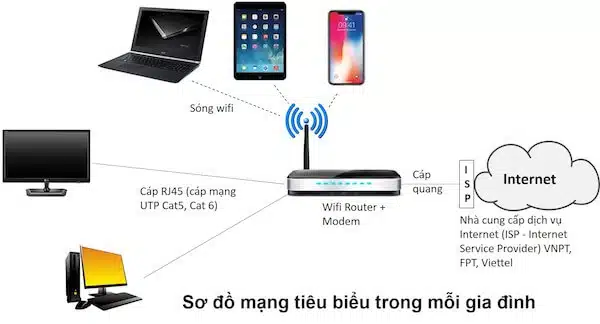
Các thiết bị như điện thoại, máy tính bảng và laptop thường sử dụng kết nối WiFi. Trong khi đó, máy tính để bàn, tivi thông minh, thiết bị giải trí hoặc đầu ghi camera có thể sử dụng dây mạng RJ45 nếu được trang bị cổng Ethernet.
Với nhà có diện tích lớn hoặc nhiều tầng, chỉ một điểm phát WiFi thường khó đáp ứng đều tất cả vị trí. Khi đó, cần cân nhắc bổ sung điểm truy cập mạng ở khu vực xa modem chính.
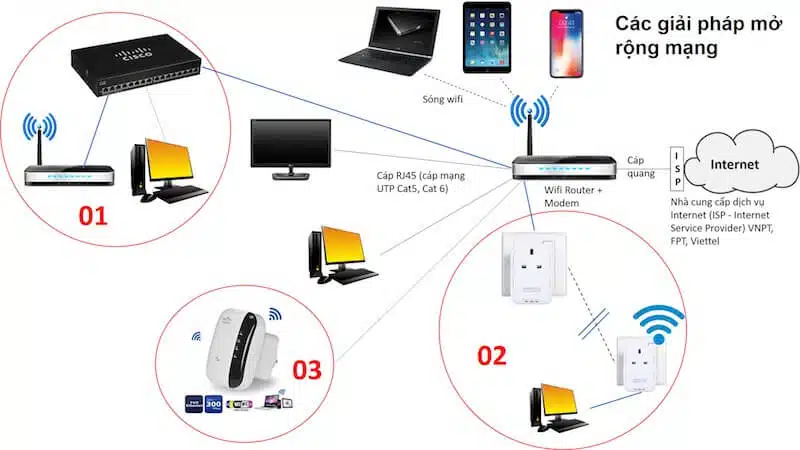
Phân biệt: Tăng vùng phủ WiFi là cải thiện khả năng thu sóng tại những vị trí yếu. Việc này không làm tăng băng thông Internet do nhà mạng cung cấp. Tốc độ thực tế vẫn phụ thuộc gói cước, chất lượng đường truyền và khả năng của thiết bị.
7 Cách Tăng Sóng WiFi Tại Nhà Hiệu Quả
1. Kiểm Tra Và Thay Đổi Vị Trí Đặt Modem WiFi
Đây là phương án nên thử đầu tiên vì không cần mua thêm thiết bị. Vị trí lắp đặt có thể ảnh hưởng đáng kể đến vùng phủ sóng và chất lượng kết nối trong nhà.
Để cải thiện tín hiệu WiFi, bạn nên:
- Ưu tiên vị trí thông thoáng, gần khu vực thường xuyên sử dụng Internet.
- Đặt modem trên kệ hoặc vị trí cao vừa phải thay vì sát sàn nhà.
- Tránh đặt modem trong tủ kim loại, hộp điện kín hoặc phía sau nhiều vật cản.
- Hạn chế đặt quá gần lò vi sóng, thiết bị điện tử gây nhiễu hoặc bề mặt kim loại lớn.
- Điều chỉnh hướng ăng-ten theo hướng dẫn của nhà sản xuất nếu modem sử dụng ăng-ten ngoài.
- Kiểm tra lại vùng phủ sóng sau khi thay đổi vị trí.
Với nhà ống hoặc nhà nhiều tầng, vị trí modem gần một đầu ngôi nhà có thể khiến những khu vực xa bị sóng yếu. Nếu không thể di chuyển modem do đường dây cáp quang, nên cân nhắc sử dụng thêm Access Point hoặc Mesh.
Lưu ý: Không tự tháo nối, uốn gập mạnh hoặc kéo căng dây cáp quang khi di chuyển modem. Nếu cần thay đổi vị trí lắp đặt liên quan đến dây quang, nên yêu cầu bộ phận kỹ thuật hỗ trợ.
2. Tối Ưu WiFi 2.4 GHz Và 5 GHz
Phần lớn modem WiFi băng tần kép hỗ trợ kết nối 2.4 GHz và 5 GHz. Mỗi băng tần có đặc điểm riêng và phù hợp với những tình huống sử dụng khác nhau.
Thường có phạm vi phủ sóng tốt hơn trong nhiều điều kiện và phù hợp với các thiết bị ở xa modem hoặc chỉ hỗ trợ băng tần 2.4 GHz.
Tuy nhiên, băng tần này có thể chịu nhiễu từ nhiều mạng và thiết bị điện tử khác.
Thường cung cấp tốc độ kết nối cao hơn trong điều kiện phù hợp và có thể ít chịu nhiễu hơn tại một số khu vực.
Đổi lại, tín hiệu thường suy giảm nhanh hơn khi đi qua nhiều tường hoặc vật cản.
Nếu modem phát hai tên mạng riêng biệt, bạn có thể thử kết nối từng băng tần và so sánh tại vị trí sử dụng. Nếu modem sử dụng tính năng quản lý băng tần tự động, hãy kiểm tra chất lượng kết nối trước khi thay đổi cấu hình.
Đối với khu vực có nhiều mạng WiFi xung quanh, việc lựa chọn kênh phát phù hợp cũng có thể giúp giảm nhiễu. Tuy nhiên, không nên chỉnh sửa các thông số chuyên sâu khi chưa biết chức năng hoặc khi hệ thống đã được tối ưu tự động.
WiFi 6 hoặc WiFi 7 có tăng sóng xuyên tường không? Những chuẩn WiFi mới mang lại nhiều cải tiến về hiệu suất, nhưng không bảo đảm phủ sóng tốt hơn trong mọi điều kiện. Tường bê tông, khoảng cách, băng tần và vị trí thiết bị vẫn ảnh hưởng đến tín hiệu.
3. Lắp Thêm Access Point Bằng Dây Mạng LAN
Đối với nhà nhiều tầng hoặc có những phòng nằm xa modem chính, lắp Access Point bằng dây LAN là một trong những giải pháp đáng ưu tiên khi có điều kiện đi dây.
Access Point là thiết bị tạo thêm điểm phát WiFi. Khi kết nối Access Point với modem hoặc hệ thống mạng bằng cáp Ethernet, đường truyền giữa các thiết bị không phải phụ thuộc hoàn toàn vào chất lượng sóng WiFi trung gian.
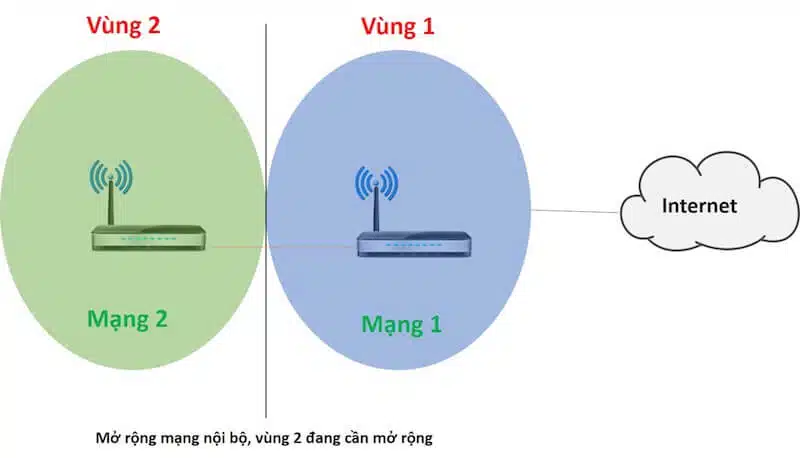
Giả sử modem chính đang cung cấp WiFi ổn định tại vùng 1 nhưng vùng 2 nằm xa hoặc bị ngăn cách bởi nhiều tường. Bạn có thể kéo một đường mạng LAN từ modem chính đến vị trí đặt Access Point tại vùng 2.
Quy trình triển khai cơ bản:
- Xác định khu vực cần tăng cường sóng WiFi.
- Chọn vị trí đặt Access Point phù hợp với vùng cần phủ sóng.
- Kéo dây mạng Ethernet từ modem chính hoặc switch mạng đến vị trí Access Point.
- Kết nối thiết bị theo đúng cổng và sơ đồ mạng được nhà sản xuất hỗ trợ.
- Cấu hình thiết bị hoạt động ở chế độ Access Point khi cần.
- Kiểm tra kết nối Internet, vùng phủ và khả năng di chuyển giữa các khu vực.
Nếu sử dụng router WiFi thông thường làm điểm phát phụ, bạn nên lựa chọn chế độ Access Point được hỗ trợ thay vì thiết lập thêm một mạng định tuyến riêng không cần thiết.
Trong những hệ thống sử dụng chung một mạng nội bộ, cấu hình DHCP và địa chỉ IP cần được thiết lập phù hợp để hạn chế xung đột hoặc tình trạng định tuyến hai lớp ngoài ý muốn.
Ưu điểm: Kết nối ổn định, thuận tiện cho nhà nhiều tầng và có thể cung cấp hiệu suất tốt khi dây mạng, cổng kết nối cùng thiết bị đáp ứng nhu cầu.
Hạn chế: Cần có đường dây LAN đến vị trí bổ sung thiết bị. Việc thi công có thể khó khăn nếu nhà đã hoàn thiện nội thất và không có sẵn đường ống kỹ thuật.
4. Sử Dụng Hệ Thống WiFi Mesh Cho Nhà Nhiều Tầng
WiFi Mesh là giải pháp sử dụng nhiều thiết bị tương thích để mở rộng mạng không dây trong nhà. Các điểm phát thuộc cùng hệ thống có thể phối hợp quản lý kết nối và hỗ trợ chuyển vùng thuận tiện hơn so với những bộ phát độc lập.
Mesh đặc biệt hữu ích trong những trường hợp:
- Nhà từ hai tầng trở lên, có nhiều khu vực sử dụng Internet.
- Nhà ống dài, nhiều phòng hoặc có nhiều vật cản.
- Gia đình thường xuyên di chuyển giữa các tầng khi sử dụng điện thoại, laptop.
- Cần vùng phủ tương đối đồng đều cho tivi, camera và thiết bị thông minh.
- Muốn quản lý nhiều điểm phát trong một hệ thống tương thích.
Hệ thống Mesh có thể kết nối các điểm phát bằng WiFi hoặc dây mạng Ethernet, tùy model.
Các thiết bị Mesh trao đổi dữ liệu với nhau bằng kết nối WiFi.
Giải pháp này thuận tiện khi khó đi dây LAN, nhưng hiệu suất phụ thuộc chất lượng kết nối giữa các điểm phát, vị trí lắp đặt và khả năng thiết bị.
Các điểm Mesh sử dụng dây mạng để kết nối với hệ thống chính khi thiết bị hỗ trợ Ethernet Backhaul.
Phương án này thường ổn định hơn khi đường truyền giữa các điểm phát không bị ảnh hưởng bởi vật cản hoặc nhiễu sóng WiFi.
Với nhà nhiều tầng, nên ưu tiên khảo sát các vị trí có thể đi dây Ethernet trước khi quyết định triển khai Mesh không dây. Điều này giúp lựa chọn cấu hình phù hợp ngay từ đầu.
Không phải thiết bị nào có cùng tên WiFi cũng là Mesh. Khả năng quản lý tập trung, điều phối kết nối và hỗ trợ chuyển vùng phụ thuộc chuẩn, tính năng và khả năng tương thích giữa các thiết bị. Ngay cả với Mesh, thời điểm chuyển sang điểm phát khác còn phụ thuộc vào thiết bị đầu cuối.
Nếu đang sử dụng Internet FPT, bạn có thể tìm hiểu những dòng modem WiFi 6, WiFi 7 và thiết bị Mesh FPT để phân biệt modem chính, Access Point và các model hỗ trợ mở rộng vùng phủ sóng.
5. Sử Dụng Bộ Mở Rộng Sóng WiFi Repeater
Repeater hay Range Extender là thiết bị tiếp nhận tín hiệu WiFi từ modem hoặc router chính, sau đó phát lại nhằm mở rộng vùng phủ sóng.
Đây là giải pháp thường được lựa chọn khi gia đình chỉ có một hoặc hai khu vực sóng yếu và không thuận tiện kéo thêm dây mạng.
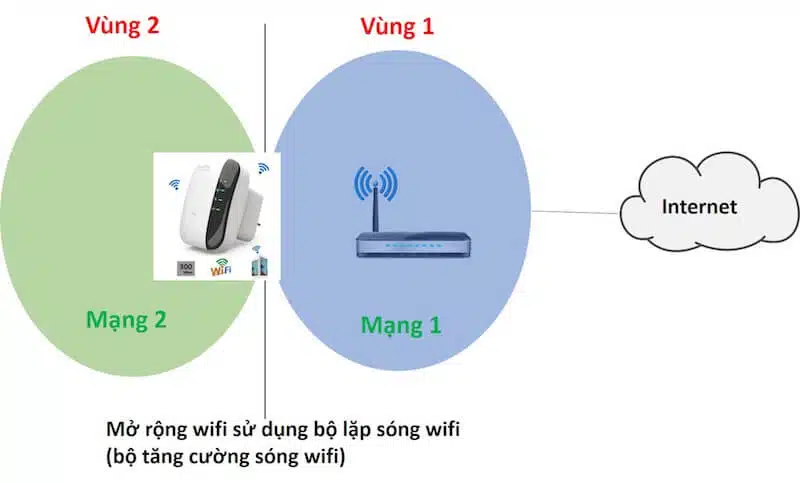
Để sử dụng repeater hiệu quả, vị trí đặt thiết bị rất quan trọng:
- Xác định khu vực modem chính vẫn phát WiFi ổn định.
- Chọn vị trí nằm giữa modem và khu vực sóng yếu, nơi repeater vẫn thu được tín hiệu đủ tốt.
- Kết nối repeater với mạng WiFi chính theo hướng dẫn của nhà sản xuất.
- Kiểm tra chất lượng kết nối tại vị trí repeater.
- Di chuyển đến khu vực cần mở rộng và kiểm tra lại tốc độ, độ ổn định.
Không nên đặt repeater ngay trong vùng hoàn toàn mất sóng. Thiết bị cần nhận được tín hiệu WiFi đủ tốt từ modem để có thể phát lại hiệu quả.
Repeater có thể làm giảm thông lượng khi phải sử dụng cùng tài nguyên vô tuyến để nhận và phát lại dữ liệu. Mức ảnh hưởng phụ thuộc thiết kế thiết bị, băng tần, cấu hình và điều kiện thực tế.
Do đó, repeater phù hợp hơn với nhu cầu mở rộng WiFi đơn giản, không quá đòi hỏi băng thông cao. Đối với khu vực cần kết nối ổn định cho công việc hoặc nhiều thiết bị, nên cân nhắc Access Point có dây hoặc Mesh.
6. Sử Dụng Powerline Truyền Mạng Qua Dây Điện
Powerline Adapter là giải pháp truyền dữ liệu mạng qua hệ thống dây điện có sẵn trong nhà. Phương án này có thể hữu ích khi không thuận tiện kéo dây mạng Ethernet đến phòng cần kết nối.
Thông thường, hệ thống Powerline sử dụng ít nhất hai thiết bị:
- Thiết bị thứ nhất cắm vào ổ điện gần modem hoặc router, sau đó kết nối với modem bằng dây LAN.
- Thiết bị thứ hai cắm vào ổ điện tại phòng cần mở rộng kết nối.
- Hai thiết bị truyền dữ liệu thông qua hệ thống dây điện trong nhà.
- Tại vị trí thứ hai, người dùng kết nối thiết bị bằng cổng Ethernet hoặc WiFi nếu bộ Powerline hỗ trợ phát WiFi.
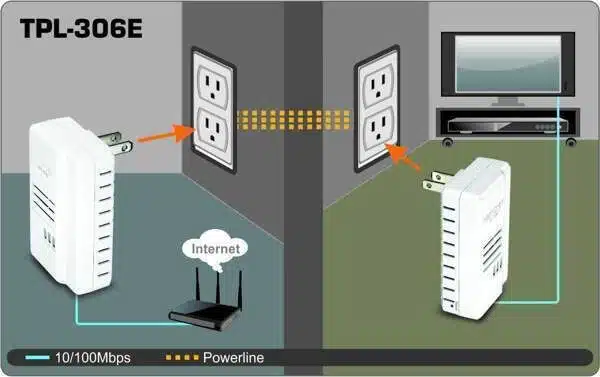
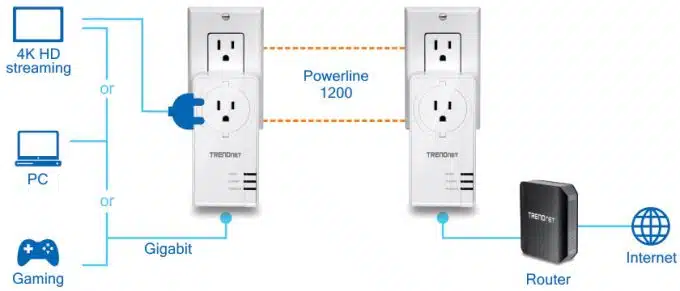
Powerline có ưu điểm là tận dụng hệ thống điện sẵn có, hạn chế nhu cầu kéo thêm dây mạng qua tường hoặc hành lang.
Tuy nhiên, hiệu suất phụ thuộc đáng kể vào:
- Chất lượng và tuổi đời hệ thống dây điện.
- Khoảng cách truyền tín hiệu qua dây điện.
- Cách phân chia mạch điện và pha điện.
- Nhiễu từ thiết bị điện công suất lớn hoặc động cơ.
- Vị trí cắm Powerline và khả năng tương thích của các bộ chuyển đổi.
Nên cắm Powerline trực tiếp vào ổ điện tường theo hướng dẫn của nhà sản xuất. Việc sử dụng ổ chia, bộ lọc hoặc thiết bị chống sét trung gian có thể ảnh hưởng chất lượng tín hiệu.
Powerline không phải lúc nào cũng là giải pháp tốt nhất. Có những ngôi nhà đạt kết nối ổn định, nhưng cũng có trường hợp đường điện phức tạp khiến tốc độ thấp hoặc kết nối không hoạt động như mong muốn. Nên kiểm tra tính phù hợp trước khi đầu tư.
Powerline Ethernet thông thường không tự phát WiFi. Nếu muốn có mạng WiFi tại phòng xa, cần chọn bộ Powerline tích hợp Access Point hoặc kết nối thêm thiết bị phát WiFi phù hợp.
7. Kiểm Tra Và Nâng Cấp Modem Hoặc Router Khi Cần Thiết
Nếu đã tối ưu vị trí, kiểm tra băng tần và xác định hệ thống WiFi hiện tại không còn đáp ứng nhu cầu, bạn có thể cân nhắc nâng cấp thiết bị.
Một số tình huống cần xem xét gồm:
- Modem hoặc router quá cũ, không đáp ứng số lượng thiết bị sử dụng.
- Thiết bị thường xuyên mất kết nối dù đường truyền Internet hoạt động bình thường.
- Router chỉ hỗ trợ chuẩn WiFi cũ hoặc cổng mạng có tốc độ thấp so với nhu cầu.
- Gia đình bổ sung nhiều thiết bị thông minh, camera, tivi hoặc máy tính.
- Cần xây dựng hệ thống WiFi thống nhất cho nhà nhiều tầng.
Modem WiFi 6 hoặc WiFi 7 có thể mang lại hiệu suất tốt hơn khi các thiết bị sử dụng tương thích. Tuy nhiên, nâng cấp modem không bảo đảm giải quyết mọi vùng mất sóng, nhất là khi ngôi nhà có nhiều tầng hoặc vật cản lớn.
Trong những trường hợp đó, giải pháp phù hợp có thể là giữ modem chính và bổ sung thêm Access Point hoặc Mesh tại những vị trí cần thiết.
Với Internet FPT, việc thay thế ONT hoặc modem chính cần được kiểm tra về khả năng tương thích với hạ tầng và cấu hình dịch vụ. Không nên tự thay hoặc reset thiết bị đầu cuối quang khi chưa được hướng dẫn.
So Sánh Các Giải Pháp Tăng Sóng WiFi Trong Nhà
Mỗi phương pháp có ưu điểm và giới hạn riêng. Bảng dưới đây giúp bạn lựa chọn theo điều kiện triển khai và nhu cầu sử dụng.
| Giải pháp | Ưu điểm | Hạn chế | Phù hợp |
|---|---|---|---|
| Đổi vị trí modem | Không cần mua thêm thiết bị | Phụ thuộc vị trí dây quang và bố cục nhà | Nhà nhỏ, modem đặt chưa hợp lý |
| Tối ưu băng tần | Tận dụng thiết bị hiện có | Không thể loại bỏ hoàn toàn vùng mất sóng do khoảng cách | Nhà có nhiều thiết bị hoặc nhiễu WiFi |
| Access Point qua LAN | Đường truyền giữa các điểm phát ổn định | Cần đi dây Ethernet | Nhà nhiều tầng, cần kết nối ổn định |
| WiFi Mesh | Quản lý hệ thống nhiều điểm phát thuận tiện | Yêu cầu thiết bị tương thích và bố trí phù hợp | Nhà rộng, nhiều tầng, cần chuyển vùng |
| Repeater | Triển khai đơn giản, ít phải đi dây | Phụ thuộc sóng gốc, có thể giảm thông lượng | Một vài phòng sóng yếu |
| Powerline | Tận dụng dây điện có sẵn | Phụ thuộc chất lượng và cấu trúc hệ thống điện | Nhà khó kéo thêm dây LAN |
| Nâng cấp modem/router | Cải thiện hiệu suất thiết bị khi phù hợp | Không chắc giải quyết được mọi điểm sóng yếu | Thiết bị hiện tại đã lỗi thời hoặc không đáp ứng nhu cầu |
Với hộ gia đình: Nên bắt đầu bằng kiểm tra vị trí modem và vùng phủ thực tế. Nếu cần thêm điểm phát, lựa chọn giữa Access Point có dây, Mesh và repeater dựa trên khả năng đi dây cùng nhu cầu sử dụng, thay vì mặc định giải pháp đắt hơn luôn tốt hơn.
Mở Rộng Mạng LAN Cho Máy Tính, Tivi Và Thiết Bị Có Dây
Ngoài WiFi, nhiều gia đình còn cần kết nối Internet bằng dây LAN cho máy tính để bàn, tivi, đầu ghi camera, thiết bị giải trí hoặc những thiết bị cần độ ổn định cao.
Trong trường hợp modem chính không đủ số lượng cổng mạng hoặc thiết bị nằm xa vị trí lắp đặt, bạn có thể sử dụng Switch và dây Ethernet để mở rộng mạng nội bộ.
Mở Rộng Cổng LAN Bằng Switch
Switch là thiết bị cho phép bổ sung cổng Ethernet trong cùng hệ thống mạng. Ví dụ, nếu nhiều thiết bị cần kết nối mạng có dây tại một phòng, bạn có thể kéo một đường Ethernet từ mạng chính đến Switch đặt tại khu vực đó.
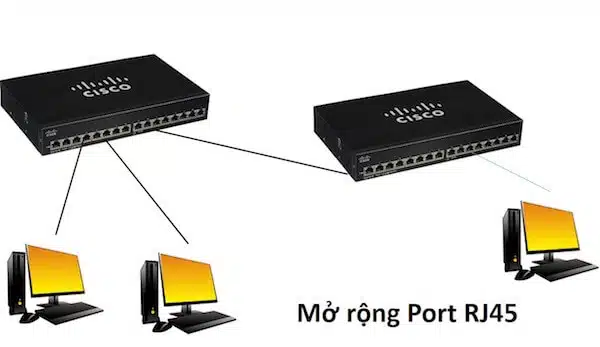
Trong hệ thống mạng gia đình thông thường, Switch Gigabit có thể phù hợp nếu cần bổ sung cổng LAN cho máy tính, tivi và các thiết bị hỗ trợ Ethernet Gigabit.
Việc chọn Switch cần căn cứ vào số lượng cổng, tốc độ kết nối và nhu cầu cấp nguồn PoE nếu sử dụng những thiết bị có hỗ trợ.
Chiều Dài Dây Mạng RJ45 Tối Đa Bao Nhiêu?
Với Ethernet sử dụng cáp đồng xoắn đôi theo những cấu hình phổ biến, chiều dài kênh kết nối thông thường tối đa khoảng 100 mét, bao gồm cả dây đấu nối và dây mạng liên quan, khi đáp ứng đúng tiêu chuẩn cáp và thiết bị.
Nếu cần triển khai đường mạng xa hơn, có thể phải sử dụng Switch trung gian có nguồn điện, thiết bị Ethernet Extender, kết nối cáp quang hoặc giải pháp mạng khác phù hợp.
Không nên mặc định mọi bộ Ethernet Extender đều hỗ trợ khoảng cách 300 mét hoặc mọi thiết bị đều có PoE. Giới hạn truyền dẫn và khả năng cấp nguồn phải được kiểm tra theo đúng model, loại dây và cấu hình triển khai.
Trường Hợp Nào Nên Ưu Tiên Dây LAN?
- Máy tính để bàn thường xuyên làm việc hoặc truyền dữ liệu lớn.
- Thiết bị cần kết nối ổn định, đặt cố định tại một vị trí.
- Hệ thống Access Point cần đường truyền ổn định từ modem chính.
- Nhà nhiều tầng đã có sẵn đường ống hoặc dây Ethernet.
- Hệ thống camera hoặc thiết bị mạng có yêu cầu riêng về băng thông.
Dây LAN không thay thế nhu cầu phủ sóng WiFi, nhưng có thể tạo đường truyền ổn định đến Access Point hoặc các điểm phát Mesh hỗ trợ Ethernet Backhaul.
Có Nên Đặt Cùng Tên WiFi Cho Nhiều Bộ Phát?
Khi sử dụng nhiều router hoặc Access Point trong nhà, người dùng thường muốn tất cả thiết bị phát WiFi cùng một tên mạng, hay còn gọi là SSID.
Về nguyên tắc, nhiều Access Point có thể được thiết lập cùng SSID, mật khẩu và chế độ bảo mật tương thích. Tuy nhiên, điều này không đồng nghĩa hệ thống tự trở thành Mesh.
Để thiết bị chuyển vùng thuận tiện, cần quan tâm:
- Khả năng tương thích giữa các điểm phát.
- Cấu hình mạng nội bộ thống nhất.
- Vùng phủ của từng Access Point và mức độ chồng lấn tín hiệu.
- Khả năng hỗ trợ các tính năng chuyển vùng của hệ thống.
- Quyết định chuyển điểm kết nối của điện thoại, laptop hoặc thiết bị đầu cuối.
Nếu sử dụng những bộ phát độc lập, người dùng có thể gặp tình trạng điện thoại vẫn giữ kết nối với điểm phát ở xa dù đã di chuyển đến gần điểm phát khác.
Hệ thống Mesh tương thích có thể hỗ trợ quá trình quản lý và chuyển vùng tốt hơn. Tuy nhiên, hiệu quả thực tế vẫn phụ thuộc cấu hình và khả năng của thiết bị đầu cuối.
Không nên chỉ thay tên SSID để giải quyết WiFi yếu. Trước tiên cần kiểm tra vùng phủ, đường truyền giữa các điểm phát và cách bố trí thiết bị. Nếu hệ thống nhiều router hoạt động không ổn định, nên kiểm tra lại chế độ định tuyến, DHCP và cấu hình mạng.
Giải Pháp Tăng Sóng WiFi Cho Nhà Nhiều Tầng
Đối với nhà phố, nhà ống và những căn nhà có nhiều tầng, vùng phủ WiFi thường bị ảnh hưởng bởi kết cấu sàn bê tông, cầu thang, tường ngăn và vị trí modem chính.
Không có một cấu hình cố định phù hợp với tất cả ngôi nhà. Tuy nhiên, bạn có thể tham khảo một số hướng lựa chọn sau.
Nếu modem đặt tại tầng 1 và tầng 2 có sóng yếu, hãy kiểm tra vị trí modem và khả năng bố trí thêm điểm phát ở tầng 2.
Trong trường hợp có dây mạng sẵn, Access Point hoặc Mesh hỗ trợ Ethernet Backhaul là những phương án đáng cân nhắc.
Nên khảo sát từng tầng để xác định vùng cần bổ sung WiFi thay vì mặc định mỗi tầng phải lắp một bộ phát.
Hệ thống Access Point hoặc Mesh được bố trí hợp lý có thể cải thiện chất lượng kết nối khi di chuyển giữa các tầng.
Những phòng nằm ở cuối nhà thường cách xa modem chính và có nhiều tường ngăn.
Nếu có thể kéo dây Ethernet đến khu vực xa, bổ sung Access Point tại vị trí phù hợp thường hiệu quả hơn chỉ tăng công suất phát từ đầu nhà.
Ở chung cư, nhiễu từ các mạng WiFi lân cận và tường ngăn giữa phòng có thể ảnh hưởng đáng kể đến kết nối.
Nên ưu tiên tối ưu vị trí modem, băng tần và chỉ bổ sung điểm phát khi thực sự cần thiết.
Nếu đang chuẩn bị đăng ký Internet cho nhà mới, bạn nên xem xét nhu cầu phủ sóng ngay từ khi lựa chọn vị trí lắp đặt. Điều này giúp hạn chế việc phải di chuyển modem hoặc kéo thêm dây sau khi thi công hoàn tất.
Bạn có thể tham khảo thêm các gói Internet FPT cho hộ gia đình và giải pháp WiFi nhà nhiều tầng để lựa chọn đường truyền phù hợp với nhu cầu sử dụng.
Những Sai Lầm Thường Gặp Khi Tăng Sóng WiFi
Một số cách xử lý không phù hợp có thể khiến hệ thống mạng phức tạp hơn nhưng chất lượng kết nối không được cải thiện.
- Đặt repeater trong vùng mất sóng: Thiết bị không nhận được tín hiệu đủ tốt để phát lại.
- Chỉ tăng gói cước Internet: Băng thông cao hơn không tự giải quyết được vùng WiFi yếu do vật cản hoặc khoảng cách.
- Dùng quá nhiều điểm phát không được quy hoạch: Có thể gây nhiễu hoặc khiến thiết bị đầu cuối kết nối đến điểm phát không phù hợp.
- Đặt tất cả router cùng SSID rồi coi là Mesh: Việc trùng tên WiFi không bảo đảm hệ thống hỗ trợ chuyển vùng liền mạch.
- Sử dụng router phụ sai chế độ: Có thể xuất hiện nhiều lớp NAT, DHCP hoặc các mạng nội bộ tách biệt ngoài ý muốn.
- Chỉ nhìn số lượng ăng-ten: Nhiều ăng-ten không đồng nghĩa thiết bị luôn có vùng phủ lớn hơn trong mọi điều kiện.
- Tự reset modem chính: Có nguy cơ làm mất cấu hình kết nối Internet hoặc thiết lập dịch vụ liên quan.
Để cải thiện mạng ổn định, cần xác định nguyên nhân trước khi mua thêm thiết bị. Trong nhiều trường hợp, thay đổi vị trí modem hoặc bổ sung một điểm phát phù hợp có thể hiệu quả hơn việc lắp nhiều bộ kích sóng không cần thiết.
Câu Hỏi Thường Gặp Về Cách Tăng Sóng WiFi
1. Làm sao tăng sóng WiFi trong nhà mà không cần mua thiết bị?
Bạn nên thử thay đổi vị trí modem, giảm vật cản, kiểm tra băng tần WiFi và xác định những thiết bị đang kết nối. Nếu nguyên nhân đến từ vị trí hoặc nhiễu sóng, những điều chỉnh này có thể cải thiện chất lượng sử dụng mà không cần mua thêm thiết bị.
2. Nhà 3 tầng nên sử dụng WiFi Mesh hay Repeater?
Nếu cần phủ sóng nhiều tầng và có nhiều thiết bị sử dụng, Mesh hoặc hệ thống Access Point phù hợp thường đáng cân nhắc hơn. Repeater có thể sử dụng khi chỉ cần bổ sung vùng phủ tại một khu vực nhỏ và vẫn nhận được sóng tốt từ modem chính.
3. Bộ kích sóng WiFi có làm mạng Internet nhanh hơn không?
Thiết bị mở rộng sóng không làm tăng tốc độ đường truyền Internet do nhà mạng cung cấp. Chức năng chính là cải thiện khả năng tiếp cận mạng tại những vị trí tín hiệu yếu. Tốc độ có thể tốt hơn ở vùng trước đây thu sóng kém, nhưng vẫn chịu giới hạn của hệ thống.
4. Có thể dùng router cũ làm bộ phát WiFi phụ không?
Có thể nếu router hỗ trợ chế độ Access Point hoặc phương án cấu hình phù hợp. Cần kiểm tra cổng LAN, chuẩn WiFi và cấu hình DHCP để tránh xung đột mạng nội bộ. Không phải mọi router cũ đều hỗ trợ Mesh hoặc chuyển vùng tự động.
5. WiFi 2.4 GHz và 5 GHz, loại nào xuyên tường tốt hơn?
Trong nhiều điều kiện tương đương, băng tần 2.4 GHz có khả năng phủ sóng xa và xuyên qua vật cản tốt hơn 5 GHz. Tuy nhiên, chất lượng thực tế còn phụ thuộc công suất, ăng-ten, nhiễu sóng và kết cấu ngôi nhà.
6. Có nên sử dụng Powerline cho nhà nhiều tầng không?
Powerline có thể phù hợp khi không thuận tiện đi dây LAN. Tuy nhiên, kết quả phụ thuộc chất lượng và cách bố trí hệ thống điện. Nếu có thể triển khai dây Ethernet trực tiếp, đây thường là phương án dễ kiểm soát hơn về hiệu suất và độ ổn định.
7. Đặt cùng tên WiFi trên hai router có tự động chuyển sóng không?
Không bảo đảm. Hai router có thể phát cùng SSID và mật khẩu, nhưng khả năng chuyển vùng còn phụ thuộc thiết bị đầu cuối, cấu hình và công nghệ được hỗ trợ. Hệ thống Mesh tương thích có thể cung cấp tính năng quản lý chuyển vùng tốt hơn.
8. Đang sử dụng Internet FPT có thể lắp thêm WiFi Mesh không?
Có thể nếu thiết bị và hệ thống mạng đáp ứng yêu cầu tương thích. Bạn có thể sử dụng giải pháp Mesh phù hợp với modem chính hoặc nhờ kỹ thuật kiểm tra cấu hình trước khi lắp đặt, nhằm bảo đảm hệ thống hoạt động ổn định.
Hỗ Trợ Kiểm Tra Và Mở Rộng WiFi Gia Đình
Nếu đã thử các phương án trên nhưng WiFi vẫn yếu, khách hàng nên kiểm tra lại đường truyền và hệ thống thiết bị trước khi quyết định thay modem hoặc lắp thêm bộ phát.
Khi cần hỗ trợ, bạn nên chuẩn bị những thông tin sau:
- Diện tích và số tầng của ngôi nhà.
- Vị trí modem hoặc router chính.
- Những phòng thường xuyên có tín hiệu yếu.
- Số lượng điện thoại, máy tính, tivi và thiết bị thông minh sử dụng mạng.
- Hệ thống hiện có dây LAN giữa các tầng hoặc phòng hay không.
- Model modem, router hoặc Mesh đang sử dụng nếu xác định được.
Đối với khách hàng đang sử dụng Internet FPT, nếu nghi ngờ sự cố đường truyền hoặc thiết bị do nhà mạng quản lý, có thể liên hệ tổng đài hỗ trợ kỹ thuật 1900 6600 hoặc ứng dụng Hi FPT.
Nếu cần tra cứu kênh liên hệ phù hợp, bạn có thể xem trang Liên Hệ FPT Telecom để phân biệt hỗ trợ khách hàng hiện hữu và tư vấn đăng ký dịch vụ mới.
Kết Luận
Có nhiều cách tăng sóng WiFi tại nhà, từ những điều chỉnh đơn giản như thay đổi vị trí modem và tối ưu băng tần đến các giải pháp sử dụng Access Point, WiFi Mesh, Repeater hoặc Powerline.
Đối với nhà nhỏ, bạn nên kiểm tra vị trí modem trước khi mua thêm thiết bị. Với nhà nhiều tầng hoặc nhiều phòng, hệ thống Access Point hoặc Mesh được bố trí hợp lý có thể giúp cải thiện vùng phủ sóng và chất lượng kết nối.
Điều quan trọng nhất là xác định đúng nguyên nhân WiFi yếu, lựa chọn giải pháp phù hợp với cấu trúc ngôi nhà và kiểm tra lại hiệu suất sau khi triển khai. Không nhất thiết phải thay modem mới hoặc tăng gói cước nếu vấn đề chỉ nằm ở vùng phủ sóng không dây.
Với khách hàng chuẩn bị lắp Internet mới, việc khảo sát vị trí modem và nhu cầu phủ sóng từ đầu có thể giúp lựa chọn phương án phù hợp hơn cho căn hộ, nhà phố hoặc nhà nhiều tầng.
Tham khảo thông tin gói cước Internet FPT dành cho hộ gia đình hoặc liên hệ để được tư vấn khả năng triển khai theo địa chỉ thực tế.